Selasa, 07 Februari 2017

BAB 7 Program Presentasi Power Point 2007

Microsoft office power point adalah program aplikasi untuk membuat presentasi elektronik yang handal. Presentasi power point dapat berupa teks, grafik, objek gambar, clipart, movie, suara dan objek yang dibuat program lain.

Langkah menjalankan/membuka power point 2007

  1. Klik tombol Start pada Window taskbar
  2. Klik All Programs> Microsoft Office> Microsoft Office PowerPoint 2007
  3. Maka akan muncul halaman lembar Microsoft PowerPoint, seperti gambar di bawah ini :
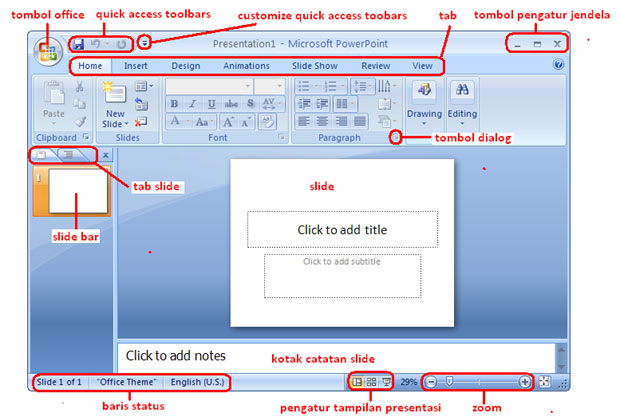
lembar microsoft power point 2007
Keterangan gambar:
  • Tombol Office adalah tombol yang terdiri dari perintah-perintah standar seperti membuka presentasi, menyimpan presentasi, mencetak presentasi dan sebagainya
  • Quick Access Toolbar adalah toolbar yang berisi sejumlah perintah penting yang dapat ditambahkan sesuai keperluan
  • Customize Quick Access Toolbar adalah tombol untuk memodifikasikan perintah-perintah Microsoft PowerPoint pada quick access toolbar
  • Tab adalah bagian berbentuk tabulasi yang berisi sejumlah perintah sesuai kelompoknya
  • Tombol pengatur jendela terdiri dari:
    • Minimize adalah tombol untuk meminimalkan jendela
    • Maximize adalah tombol untuk memaksimalkan jendela
    • Close adalah tombol untuk menutup jendela
  •  Tab slide adalah tab atau bagian yang berisi jenis slide yang digunakan
  • Tombol dialog adalah tombol yang digunakan untuk membuka kotak dialog serta memodifikasi perintah-perintah yang disimpan di dalamnya
  • Baris status adalah bagian fasilitas yang berisi nomor halaman slide dan sebagainya
  • Kotak catatan slide adalah kotak atau area untuk memberi catatan slide
  • Slide adalah lembar atau tempat membuat data presentasi seperti: teks, tabel, grafik, diagram dan sebagainya
  • Pengatur tampilan presentasi adalah bagian fasilitas untuk mengatur penampilan presentasi, seperti Normal, Slide Sorter dan Slide Show
  • Zoom adalah bagian fasilitas untuk mengatur besar kecilnya media tampilan presentasi

Membuat dan Mengatur Bentuk Presentasi

Untuk membuat presentasi baru bisa dengan cara:
  1. Blank Presentation: Jika anda ingin membuat presentasi baru dengan cara memilih slide layout satu demi satu sesuai kebutuhan
  2. From Design Template: Jika anda ingin membuat presentasi baru dengan cara memilih design template yang disediakan oleh Microsoft PowerPoint
  3. From Auto Content Wizard: Jika anda ingin membuat presentasi dipandu dengan beberapa kotak dialog, anda tinggal mengisi atau menandai pilihan yang ada. Klik tombol Next setiap kali anda sudah selesai mengisi pilihan. Setelah kotak dialog terakhir klik tombol Finish.
Untuk menyimpan presentasi dengan seluruh slidenya dengan cara:
  1. Pilih dan klik tombol Office > Save atau Save as
  2. Pilih drive atau folder dimana dokumen akan disimpan
  3. Di bagian File Name ketikkan nama file kemudian klik tombol Save untuk menyimpan lembar presentasi dalam format .pptx
  4. Untuk menutup lembar presentasi klik tombol Office lalu pilih Close
  5. Untuk keluar dari aplikasi PowerPoint klik tombol Office lalu klik tombol Exit PowerPoint
Artikel lain : tutorial belajar ms.word 2007

Empat tipe teks yang dapat ditambahkan dalam presentasi:

  1. Teks placeholder
    Adalah kotak yang dibatasi titik-titik yang menjadi sebagian besar layout slide. Kotak ini menjadi tempat judul dan teks atau objek seperti grafik, table dan gambar. Layout slide terdiri dari place holder teks dan objek dalam suatu variasi kombinasi
    gambar addtitle powerpoint
  2. Teks Autoshape
    Autoshapes seperti garis dan panah muncul dalam pada slide dalam bentuk utuh namun anda dapat menggerakkan, merotasi dan mengubah ukurannya. Jika anda memerlukan teks pada autoshapes anda bisa melakukan klik kanan lalu pilih Edit text dan Exit Edit Text sesudahnya. Tambahkan teks yang diperlukan
    gambar teks autoshape
  3. Text Box
    Adalah suatu tempat untuk teks yang dapat bergerak dan berubah ukuran. Anda menggunakan text box untuk menempatkan teks dimanapun pada slide, seperti di luar placeholder.
    gambar text box power point
  4. WordArt
    WordArt adalah objek yang anda buat dengan efek siap pakai dan di format. Dapat diperbesar, diperkecil dan dirotasi atau dijadikan tiga dimensi dan vertikalgambar wordartpowerpoint
Setelah melewati tahapan diatas atau anda telah bisa membuatnya, sekarang waktunya mencoba membuat slide presentasi.

Langkah membuat slide presentasi

  1. Buka Microsoft PowerPoint dengan tombol Office pilih New > Blank Presentation. Klik Creategambar blank presentasi
  2. Untuk menambahkan design dengan menggunakan design yang sudah ada, pilih tab Design lalu klik salah satu design, Oriel.gambar design power point
  3. Ketikkan judul di halaman tersebut, seperti di gambar. Perbesar judul hingga 40 point dan ubahlah menjadi warna dark blue
    slide ppt
  4. Tambahkan slide baru dengan memilih tab Home klik icon New Slide lalu pilih Layout yang diperlukan. Klik Two Contentgbr slide 2
  5. Ketik teks seperti di bawah ini, di masing-masing placeholder (box) atur alignment menjadi tengah (center). Ada di Tab Home klik icon Center
    gambar slide 3
  6. Atur kedua placeholder dengan spasi 2.0. Untuk mengatur spasi ada di tab Home klik icon Line spacing lalu pilih 2.0
    gambar slide 4
  7. Pada bagian kiri beri latar belakang placeholder dengan warna sesuai dengan gambar. Ada di tab Home klik icon Shape Fillgambar slide 5
  8. Pada bagian kanan beri bingkai placeholder dengan warna sesuai dengan gambar. Ada di tab Home klik icon Shape Outline
    gambar slide 6
  9. Untuk menambahkan warna background power point pada slide anda, pilih tab Design klik icon Background Styles. Pilih warna sesuai gambar
    gambar slide7
  10. Tambahkan slide baru, pilih Layout Title Content. Ketikkan isinya seperti gambar, gunakan Numbering untuk penomoran. Ada di tab Home klik Icon Numbering
    gambar slide8
  11. Tambahkan slide baru, pilih Layout Title Content. Ketikkan isinya seperti gambar untuk halaman selanjutnya
    gambar slide 9
  12. Untuk mengatur slide baik untuk ditampilkan maupun dicetak, gunakan Page Setup. Ada di tab Design klik icon Page Setup. Lalu pada kotak dialog Page Setup pilih Portraitgambar slide 10
  13. Untuk menggandakan slides, gunakan tab Slides di panel sebelah kiri. Klik slide yang akan digandakan lalu klik kanan pilih Duplicate Slide
    gambar slide 11
  14. Untuk menghapus slides, gunakan tab Slide di panel sebelah kiri. Klik slide yang akan dihapus lalu klik kanan pilih Delete Slide
    gambar slide 12
  15. Untuk menampilkan slide show lihat pada bagian kanan bawah Microsoft Powerpoint, lalu pilih no 3. Jika ingin terlihat seperti di soal bisa memilih no 2.gambar slide 13
Artikel terkait: contoh PowerPoint~Membuat Slide Presentasi tentang Internet
Setelah langkah 15 ini, maka selesailah proses pembuatan slide power point dengan ms. office power point 2007.  Contoh presentasi power point 2007 di atas dibuat oleh dyah retno utari dosen univ. budi luhur jakarta, berisi presentasi power point tentang internet. Anda dapat mendownload tutorialnya disertai soal-soal latihan, di bawah ini:

BAB 6 Layanan Internet

Internet bukan hal yang aneh, mewah ataupun baru di dunia masa kini. Internet sudah menjadi bagian dari kehidupan sehari-hari kita semua. Banyak hal yang bisa dilakukan dengan internet. Berikut ini adalah beberapa macam layanan di internet beserta fungsi-fungsinya.

Electronic mail atau email

Email ini bisa dikatakan adalah layanan pertama dalam dunia internet. Layanan ini ditujukan untuk surat menyurat dalam hal ini mengirimkan pesan elektronik dan diterima oleh masing-masing individu di internet. Email bekerja seperti kotak surat anda di dunia nyata. Meskipun anda tidak ada di rumah, surat itu bisa tetap anda terima. Begitu pula email, meskipun kita tidak sedang online, namun kita tetap bisa menerima email dari seluruh penjuru dunia. Saat ini email tidak hanya berisi teks saja, namun bisa dilampiri gambar, foto, suara bahkan video. Email juga memudahhkan kita mengirim surat yang sama kepada beberapa orang sekaligus. Berkirim dan menerima email adalah hal yang sangat umum terjadi dan dilakukan oleh semua orang di internet. Dengan email kita bisa berkomunikasi dengan siapa saja di seluruh dunia dengan fasilitas ini, asalkan sudah memiliki alamat email tertentu.
layanan di internet

Mailing list atau grup diskusi

Fasilitas layanan di internet ini dibangun dengan teknik yang sama dengan cara penyebaran surat elektronik atau email. Fasilitas ini digunakan untuk menyebarkan sebuah berita atau file yang didistribusikan ke banyak pengguna sekaligus. Penggunanya dapat melakukan diskusi, seminar, ceramah atau konferensi secara elektronik tanpa terikat ruang dan waktu. Diskusi dapat berlangsung setiap hari tanpa berhenti. Hasil yang diperoleh jauh lebih efektif daripada menyelenggarakan seminar dan konverensi konvensional. Sistem ini menggunakan satu alamat email, dimana orang yang mengirim email ke alamat tersebut, maka email itu akan diteruskan secara otomatis kepada semua alamat email yang terdaftar di mailing list tersebut.

File transfer protocol (FTP)

FTP atau file transfer protocol adalah layanan di internet untuk melakukan transfer antara komputer dengan banyak server di internet. FTP digunakan untuk mengirim dan menerima file diantara komputer di seluruh dunia. Cukup banyak server di internet yang menyediakan layanan ini sehingga kita dapat menyalin sebuah atau banyak file ke komputerkita.

Tele Networking (Telnet)

Telnet berfungsi untuk mengakses komputer/server dari jauh. Telnet merupakan program yang bisa membuat komputer menjadi pusat dari komputer lain di internet. Telnet membuat seorang pemakai komputer dapat masuk ke komputer lain dan menjalankan program di komputer tersebut. Namun dalam telnet kita hanya dapat menjalankan program dan perintah dalam mode teks saja. Saat ini telnet jarang digunakan karena koneksinya bisa dibajak atau dibaca. Versi telnet yang lebih aman adalah SSH atau Secure Shell yang pada prinsipnya sama, hanya saja transfer datanya diacak dengan sistem enkripsi sehingga tidak bisa dibajak di tengah jalan.

Internet Relay Chat (IRC)

IRC ini adalah fasilitas chatting publik yang lebih dulu ada dibanding sistem perpesanan (messenger) seperti saat ini, misalnya Yahoo! Messenger, MSN, Facebook Chat dan lain sebagainya. IRC memiliki channel, dimana setiap orang dapat berkomunikasi secara pubic. IRC juga dapat membuat anda menghubungi satu orang tertentu dan bercakap-cakap secara teks dengannya secara pribadi yang disebut dengan private message. Anda dapat pula mengatur satau percakapan dengan beberapa orang sekaligus dalam satu konferensi. Hampir semua fitur yang ada dalam messenger masa kini semuanya ada disini. Hanya saja, semuanya dilakukan dalam mode teks. Tidak ada gambar sama sekali, meskipun itu hanya emoticon.

Newsgroups

Newsgroups adalah layanan di internet yang merupakan salah satu dari mailing list di internet. Namun tidak seperti mailinglist yang menggunakan email sebagai medianya, newsgroup menggunakan jaringan khusus yang disebut sebagai UseNet. Dalam setiap komputer terdapat beberapa newsgroup yang kemudian dibagi berdasarkan topik umum dan dibagi lagi menjadi sub-topik dibawahnya. UseNet sendiri adalah sistem kelompok diskusi dengan artikel-artikel yang didistribusikan ke seluruh dunia. UseNet memiliki ribuan kelompok diskusi yang mencakup semua hal dan topik yang ada di dunia ini.

Gopher

Gopher adalah aplikasi perangkat lunak yang tersusun atas menu sistem pencarian informasi. Situs yang menggunakan protokol Gopher pada dasarnya adalah berupa komputer yang menampilkan menu yang mewakili data dan informasi yang tersedia. Secara mendasar menu ini adalah daftar isi yang mengolah dan menunjuk informasi tertentu. Layanan ini menggunakan FTP untuk pertukaran file dan Telnet untuk terkoneksi dengan server-server tertentu. Saat ini Gopher sudah jarang sekali digunakan, bahkan hampir tidak ada.

World Wide Web (WWW) atau Web

WWW adalah sebuah sistem dalam internet yang memberikan fasilitas informasi yang cepat dan menggunakan teknologi hiperteks. Layanan ini adalah layanan yang paling dikenal oleh banyak orang dan paling cepat perkembangan teknologinya. Layanan ini menggunakan pranala hiperteks yang disebut hyperlink untuk merujuk pada halaman tertentu pada web server. Halaman web bisa berisi suara, gambar, animasi, teks atau program perangkat lunak yang dapat menjadikannya dokumen yang dinamis. Pengguna mengakses World Wide Web dari sebuah browser, yaitu sebuah program yang dapat menampilkan file HTML, seperti misalnya Mozilla Firefox, Opera, Chrome dan lain sebagainya.
Dalam WWW, struktur sumber daya internet ini dapat dianalogikan seperti jaring laba-laba. Jika dilihat dari polanya, jaringan ini memiliki lingkarang yang terpusat pada satu titik yang sama. Dari titik tengah ini akan membentuk garis penghubung yang tegak lurus terhadap lingkaran sehingga membentuk simpul. Jika percabangan merupakan titik simpul yang mengandung data, maka setiap garis adalah penghubung yang mengkoneksikan setiap data. Pemilihan data ini dilakukan dengan sistem hypertext. Pada titik simpul terdapat satu atau banyak komputer yang terhubung di internet atau sebuah petunjuk yang mengarahkan ke file tertentu dalam sebuah komputer. Dalam hal ini ketika ada sebuah Hyperlink maka akan ada koneksi dengan komputer lain atau berkas lainnya. Contoh WWW adalah situs yang sekarang anda gunakan, Facebook, Twitter, LinkedIn, Youtube, dan lain-lain.
Demikian adalah macam-macam layanan internet yang tersedia sejak internet berdiri dan hingga sekarang masih ada. Semoga bermanfaat menambah pengetahuan anda.

BAB 5 MENDEMONSTRASIKAN AKSES INTERNET SESUAI PROSEDUR

A.    SOFTWARE UNTUK INTERNET

1.       Software system operasi: soft ware/ perangkat lunak yang bertugas mengontrol kerja seluruh komponen computer. Contoh: Microsoft windows, machintosh, linux dll
2.       Software aplikasi:  program yang ada dalam computer yang bertugas menyelesaikan kebutuhan atau tugas yang spesifik/ khusus. contoh: ms. Mozilla bertugas sebagai program untuk menjelajahi internet. Contoh lain: Mozilla firefox, opera, netscape communicator dll.
B.   Browsing dengan Mozilla
Sebelum lebih lanjut perlu disini mengenal symbol/ gambar ikon Mozilla. Gambar Mozilla  sbb:
1.      Membuka program Mozilla
Perintahnya bisa dengan melalui cara sbb:
·         Dari menu star: staràprogramàMozilla
·         Double klik ikon Mozilla di desktop
·         Menggunakan quich lunch seperti di tunjuk tanda panah seperti pada gambar dibawah
2.      Mengidentifikasi menu dan fungsi menu dan ikon di tampilan Mozilla
a.      
Title bar: bar judul menunjukkan judul halaman web yang sedang di buka. Dan berisi tombol ukuran/ size button yang terdiri 3 tombol, yaitu minimize, maxsimize/ restore dan close.
b.      Menu bar: disebut puldown menu. Setiap menu akan memiliki sub menu seperti terlihat gambar di bawah nanti.
·         Tab Baru         : Untuk Mebuka Halaman Baru Pada satu Browser
·         Edit                 : Untuk Mengatur
·         Cari                 : Untuk Mencari Situs yang pernah kita simpan
·         Save                : Menyimpan data situs yang terbuka
·         Email Link      : Menghubunkan ke Email
·         Cetak               : Mencetak data pada situs yang terbuka
·         Layar Penuh    : Untuk tampilan satu layar penuh tanpa judul dan yang lain
·         Keluar (exit)    : Keluar dari Aplikasi Web Browser
c.       Address bar Dipakai untuk memasukkan alamat web  dan tanda panah ke bawah dipkai untuk menunjukkan alamat web yang telah kita kunjungi
d.      Toolbar standar:terdiri dari ikon yang sering digunakan dan memudahkan kita melakukan browsing
e.       Status bar: berisi informasi  tetnag penampilan web di computer, terkadang berupa tulisan transferring data/ connecting/ waiting. Kalau sudah di tampilkan di monitor maka akan tertulis “done”
C.    Alamat situs di internet
System Pemberian nama diinternet dengan istilah DNS( domain name system). Alamat diinternet dikenal dengan domain. Ini memudahkan kita untuk berinternet..coba bayangkan kalau kita harus menghapal alamat IP (alamat internet) yang berupa angka dengan banyak digit. Dengan cara menuliskan nama domain pada address bar maka kita bisa mengaksesnya.
www.plasahosting.com
^               ^           ^
|                 |            |
|                 |            |__________  Domain
|                 |__________________   Nama Domain
|__________________________   Subdomain
Domain :
Pengertian : daerah; daerah kekuasaan; wilayah; kawasan
Dalam dunia internet dapat dikatakan sebagai pengelompokan/pembagian dari penamaan untuk masing-masing arti atau tujuan, misalnya untuk komersial, organsisasi, sekolah, dll
Domain Level tinggi atau GTLD (Generic Top Level Domain)
Domain ini sebenarnya milik Amerika, namun karena sering digunakan terlihat seperti Domain standard untuk alamat Internet.
Sebagian besar pengguna Internet lebih menyukai penggunaan Domain Level Tinggi ini. Setiap orang boleh memiliki Domain ini tanpa perlu persyaratan yang rumit kecuali domain edu,mil,travel
Contoh Domain Level tinggi /GTLD :
·         .Com : di gunakan untuk kepentingan komersial atau perusahaan.
·         .Net : di gunakan untuk kepentingan network infrastruktur.
·         .Org : di gunakan untuk kepentingan organisasi.
·         .Info : di gunakan untuk kepentingan informasional website.
·         .Name : digunakan untuk kepentingan keluarga atau personal.
·         .Edu : digunakan untuk kepentingan website pendidikan, terbatas hanya utk pendidikan.
·         .Mil : di gunakan untuk kepentingan website angkata bersenjata amerika, terbatas hanya utk Militer.
·         .biz : di gunakan untuk kepentingan Bisnis.
·         .tv : di gunakan untuk Entertainment seperti Televisi, Radio, majalah.
·         .travel : di gunakan untuk Bisnis Pariwisata.
·         .xxx : di gunakan untuk Pornografi (masih di ajukan).
ccTLD’s (Country Coded Top Level Domains)
Domain yang disediakan utk masing masing negara seperti :
·         Indonesia menggunakan .id
·         Singapura menggunakan .sg
·         Malaysia menggunakan .my
Untuk Indonesia terbagi menjadi beberapa sub domain seperti :
·         .or.id : Untuk Organisasi
·         .co.id : Untuk Komersial
·         .go.id : Untuk Pemerintahan
·         .ac.id : Pendidikan Tinggi
·         .sch.id: untuk Sekolah
·         .net.id: Internet Provider
·         .web.id: digunakan untuk umum
Pengertian istilah Nama domain
Nama domain (domain name) adalah nama unik yang diberikan untuk mengidentifikasi nama server komputer seperti web server atau email server di jaringan komputer ataupun internet.
Nama Domain berfungsi mempermudah pengguna di internet untuk melakukan akses ke server dan mengingat server yang dikunjungi dibandingan harus mengenal deretan nomor atau yang dikenal IP address. Nama domain juga di kenal sebagai sebuah kesatuan dari sebuah situs web.
Seperti contoh anda akan lebih mudah mengingat nama domain plasahosting.com dibanding IP address 202.123.44.233
Apakah anda sanggup mengingat deretan angka diatas, tentunya tidak.
Dengan penamaan nama domain akan mempersingkat kita menghapalkan deretan angka tersebut.
Sub Domain.
Subdomain merupakan bagian dari nama domain.
Contoh :
www.plasahosting.com
blogs.plasahosting.com
support.plasahosting.com
id.plasahosting.com
dari contoh diatas yang merupakan subdomain adalah : www, blogs, support dan id.
Addons Domain :
Addon domain merupakan domain baru yang ditambahkan ke domain utama dalam satu hosting.
Misalnya hosting utama : plasahosting.com
kita dapat menambahkan : blablabla.com ke hosting utama tersebut yang disebut addons domain.
Hasilnya, blablabla.com tampil dengan design websites berbeda dari domain utamanya.
Dalam prakteknya akan dibuatkan folder khusus secara otomatis di server untuk addons domain  ini.
Semua file hasil design untuk addons domain tersebut akan di upload ke dalam folder yang telah terbentuk tersebut.
Parked domain
Parked domain adalah domain yang ditambahkan ke  domain utama.
Bila pengunjung mengunjungi Park domain ini, tampilannya akan sama dengan domain utama.
Istilah lain untuk domain adalah URl( uniform Resource Locator) yaitu alamat file di internet.
Perhatikan contoh alamat web berikut ini:
( protocol://nama_ host/path/nama_file)
http://www. yahoo.com
dalam DNS ada pembagian domain
1.       Domain generic(g-TLD=generic -Top level Domain) ingat
.com
.edu
.org
Dan lain-lain
2.       Domain suatu Negara(cc-TLD= country code- Top Level Domain)
.co.id
.ac.id
.go.id
Dll
Pengertian istilah Web Hosting
Web Hosting adalah salah satu bentuk layanan jasa penyewaan tempat di Internet/Penyewaan Server/Penempatan file-file dari websites yang memungkinkan perorangan ataupun organisasi untuk menampilkan layanan jasa atau produknya di Internet.
D.   Search Engine
Mesin pencari yang dipakai untuk mencari informasi di internet. Situs yang menyediakan pencarian diantaranya sbb:
1.      www.google.com/ google
2.      www.yahoo.com/ yahoo
3.      www.altavista.com/ altavista
4.      www.lycos.com/ lycos
5.      www.msn.com /Msn.com
6.      www.snap.com/ snap
7.      www.Goto.com/ goto.com
8.      www.livesearch.com/ live search
E.     Menggunakan searh engine untuk memperoleh informasi
Perintah:
·         Aktifkan perangkat lunak Mozilla
·         Ketikkan alamat webnya: http://www.google.com pada address bar lalu enter atau Go
·         Tulis kata pencarian / informasi yang kita butuhkan pada kotak pencarian, lalu enter atau telusuri dengan google
·         Jika mau di simpan, kita tinggal klik fileàSave web pageàsave in( pilih media yang kita gunakan untuk menyimpan)àketik nama/ bisa otomatis yang tertampil dikotak file nameàsave
Bab 2. layanan di internet
A.      Pada semester yang lalu kita telah bahas layanan / fasilitas yang bisa kita manfaatkan di internet. Tidak ada salahnya kalau ulas/ review untuk menyegarkan ingatan kita. Ada beberapa layanan yang bisa kita gunakan diantaranya:
1.       WWW(web)
2.       E-mail
3.       Milis
4.       News group
5.       telnet
6.       FTP
7.       IRC
8.       Gopher
9.       Ping
Dalam bab ini kita akan mempelajari lebih detail tentang E-mail. E-mail kepanjangan dari elektronic mail atau dalam bahasa Indonesia =surat elektronik. Email dipisahkan tanda @( dibaca at) yang memisahkan nama pemilik dengan nama penyedia fasilitas email
Artinya: arkhsosiety adalah nama pemilik, @ itu symbol pemisah yang berarti di, dan yahoo.co.id adalah nama penyedia fasilitas email.
B.      Jenis email
Ada 3:
1.       POP Mail: email yang diterima melalui ISP langganan kita. Kita bisa akses dengan menggunakan Microsoft Outlook express. Kita bisa baca saat offlaine dan sayangnya kita tidak bisa membuka disembarang tempat
2.       Email berbasis web: email jenis ini diberikan oleh website yang menyediakan layanan email, seperti yahoo, hotmail, plasa.com dll. Kita bisa membuka email dimanapun tempatnya dan biasanya gratis. Tetapi email kita hanya bisa kit abaca saat online artinya kita harus mengeluarkan biaya untuk koneksi internet
3.       Email Forwading: email ini memberikan layanan penerusan email yang diterima ke alamat email yang lain. Kelebihanya kita bisa menyembunyikan alamt email kita/ menggantinya. Kekurangannyaemail jenis ini hanya perantara dan harus meneruskan ke alamat email lainya dengan demikian butuh waktu lama untuksampai ke email sesungguhnya.
C.      Manfaat email
1. efektif untuk bersurat menyurat/ korespondensi dengan banyak orang dengan isi yang sama
2. efisien anggaran/ biaya karena dokumen tidak perlu dikirim secara manual/ via pos
3. fleksibel Karen kapan dan dimanapun kita bisa baca, kirim dan terima email
4. dapat berdiskusi atau bergabung dalam suatu kelompok
5. sebagai tanda identitas/ account di internet, dll
D.      Membuat email
Kita akan buat dari yahoo
Perintahnya
1.       Aktifkan Mozilla atau software browser lainya
2.       Ketik di address bar: www.yahoo.co.id
3.       Pada tampilan yahoo, pilih sign up for yahoo karena kita belum punya email. Kalau sudah memiliki email kita tinggal klik sign in
4.       Sign up now
5.       Isi formulir pendaftaran dari  ( nama sampai create my account)
6.       jika sudah benar maka kita akan dapat ucapan selamat
E.       Menggunakan email